カリビアンコムに入会してはみたものの「意外にダウンロードが手間」という人も多いんじゃないかと思います。
特にアクセスが集中しやすい時間帯は、同時ダウンロード数が2本程度に制限されてしまうことが多いので、
↓
完了を待って、次のファイルのダウンロードを開始
この繰り返しが、結構ストレスになっているんじゃないでしょうか?
そんな人に是非おすすめしたいのがダウンローダーの使用です。
ちなみに、D2PASSで有償のダウンローダーも提供されていますが、これはダウンロードする動画を選べないので、全く使い物になりません(苦笑)
ダウンローダーを使うと
↓
後はダウンロード完了を待つだけ
となるので、PCの前に張り付く必要がなくなり、ダウンロードの手間が無茶苦茶楽になります。(正直、笑うほど楽ですw)
ということで、僕が使っているFireFoxのプラグイン「DownThemAll!」という無料ツールのインストールと使用方法を説明します。
カリビアンコムでダウンローダーを使う方法
FireFoxのインストール
DownThemAll!は、FireFox上で動くアドオンなので、FireFox(ファイヤーフォックス)のインストールが必須です。
インストールがまだの方は、下記のURLからダウンロードして、インストールして下さい。
http://mozilla.jp/firefox/
DownThemAll!のインストール
FireFoxに「DownThemAll!」を導入します。
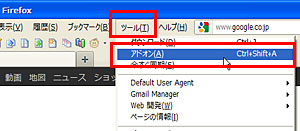
FireFoxを起動し、「ツール」→「アドオン」を選択
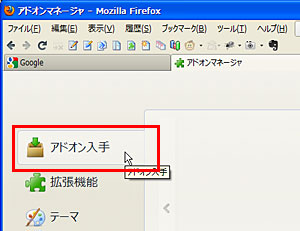
左上の方にある「アドオン入手」をクリック
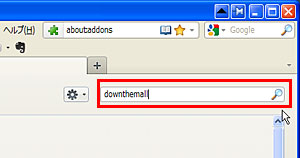
右上の方に表示される「アドオンを検索」の窓に「DownThemAll」と入力→「Enter」キーを押します(虫眼鏡マークをクリックでもOK)
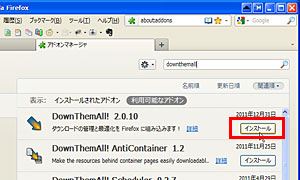
DownThemAll!の「インストール」ボタンをクリックすると、ダウンロードとインストールが始まります。
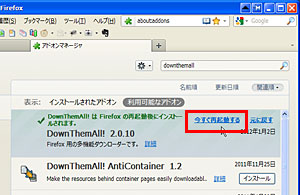
インストールが完了したら、「今すぐ再起動」をクリックして、FireFoxを再起動させます。
DownThemAll!の環境設定
DownThemAll!をカリビアンコムで使用するための環境設定を行います。
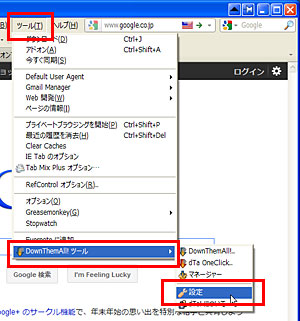
FireFoxの「ツール」メニュー → 「DownThemAll!ツール」 →「設定」を選択。
DownThemAll!の設定ウィンドウが開くので、2ヶ所ほど設定を変更します。
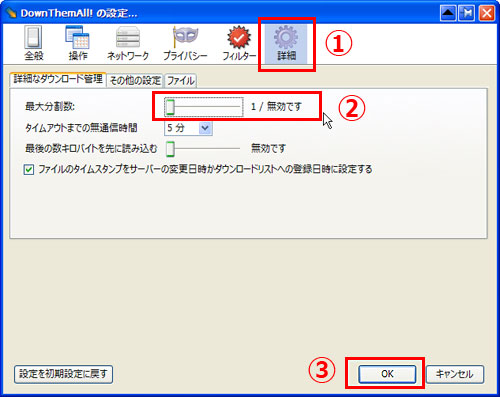
まず「詳細」アイコンをクリック。→「詳細なダウンロード」タブを選択。
「最大分割数」を”1/無効です”に変更。
「OK」をクリック。
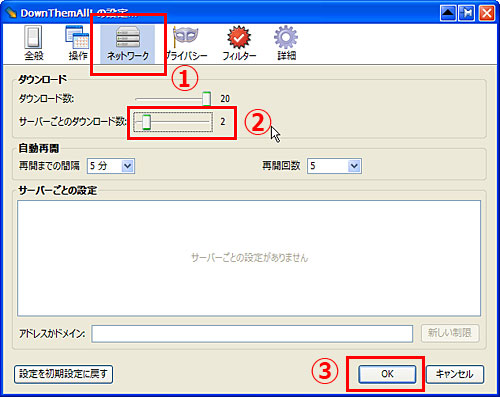
次に「ネットワーク」アイコンをクリック。
ダウンロードの中の「サーバーごとのダウンロード数」を”2”に変更。
「OK」をクリック。
なのでオススメは「2」です。これならまず失敗はないはずです。
カリビアンコムでの動画ダウンロード方法
まずは、カリビアンコムの会員エリアにログインします。
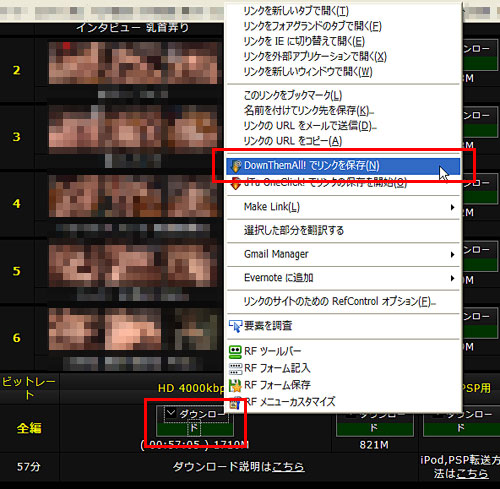
通常のダウンロード同様、ダウンロードしたい動画の上で右クリック。
「DownThemAll!でリンクを保存」を選択
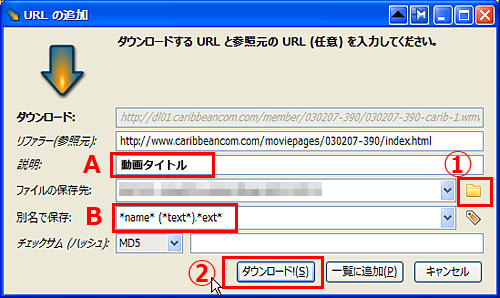
「フォルダ」アイコンをクリックして、保存先を任意の場所に設定します。
「ダウンロード」をクリックすると、ダウンロードが開始されます。
「サーバーごとのダウンロード数」で設定した数以上のファイルをダウンロードしようとすると、そのファイルは自動的に待機状態となり、予約リストに追加されていきます。
現在、進行中のファイルがダウンロードを完了すると、待機中のファイルが順番にダウンロードされていくので、後は待つだけでOKです。