「TVersity」のインストール
まず、フリーソフトでパソコンをDLNAサーバー化します。
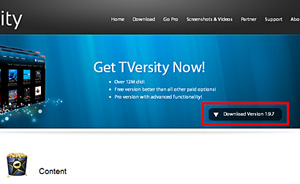
必要なソフトをダウンロードします。
TVersity
「Download Version ○○」をクリック。
これはWindows専用ですが、MACの場合、
TVMOBILI
が使えるんじゃないかと思います。
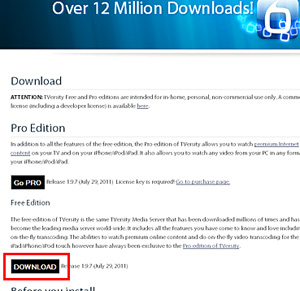
「Free Edition」の「DOWNLOAD」をクリックして、ダウンロード。
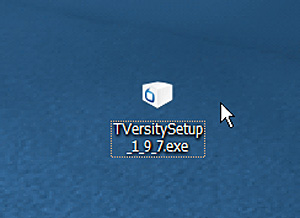
ダウンロードしたファイルをダブルクリックすると、インストーラーが起動します。
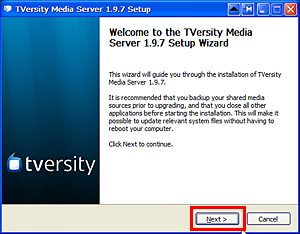
「Next」をクリック。
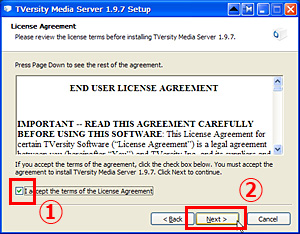
- チェックボックスをチェック。
- 「Next」をクリック。

「Next」をクリック。
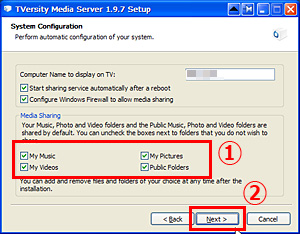
- ここにチェックを入れたフォルダ内のファイルは、自動的にライブラリに追加されて、配信可能な状態になります。
(後で変更することも出来ますので、よく分からなければ、そのままでOKです。)
これ以外のフォルダにカリビアン動画を保存している人は、後で設定します。 - 「Next」をクリック。
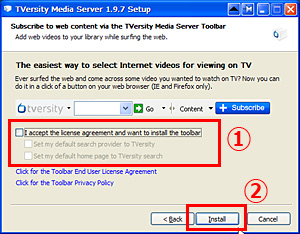
- ここにチェックが入っていると、IEに「TVersity」のツールバーがインストールされます。僕は不要なので外しました。
- 「Install」をクリック。

ツールバーのインストールをしない場合、
「ツールバーをインストールした方が便利だけど、本当にインストールしなくていいの?」
みたいなことを聞いてきますが、「はい」をクリック。
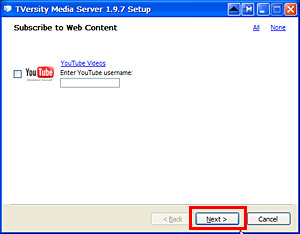
- YouTubeなどの動画配信にも使えるようですが、iPhoneやiPadで直に見られるので、チェックを外します。
- 「Next」をクリック。
TVersity本体のインストールが開始されます。
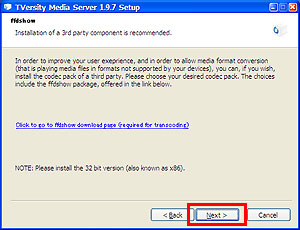
TVersity本体のインストールが完了すると、つづいて「ffdshow」のインストールが始まるので、「Next」をクリック。
※既にPCに導入済みの場合は、このウィンドウは表示されず、次のウィンドウにスキップします。
※ffdshow
超有名ななコーデックのセットです。これをインストールすることでWindows標準ではサポートされない色々なフォーマットの動画が再生可能になります。カリビアンコムの動画はフォーマットがwmvなので、インストールしなくても大丈夫だと思います。多分。
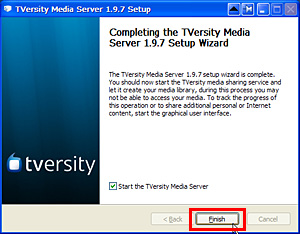
iPhoneやiPadで見たいカリビアン動画が、上でチェックしたフォルダ
- My Video
- Public Folders
などに入っている人は、これでPCの設定は完了です。
「TVersity」の設定
動画が別のフォルダに入っている人は、続いて動画フォルダの設定を行います。
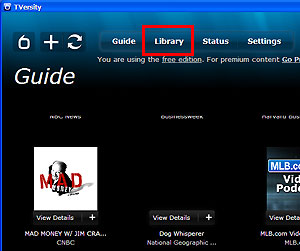
起動している「TVersity」の画面の「Library」をクリック。
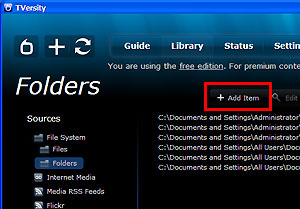
「Add Item」をクリック。
※登録したフォルダを対象から外したい場合は、フォルダパスを選択して「Delete Item(s)」をクリックします。
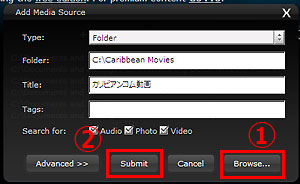
- 1.「Browse…」をクリックして、カリビアン動画が入っているフォルダを設定します。
(「folder」のテキストボックスにフォルダ名が入ります。)
※「Title」のテキストボックスは特に入力しなくても大丈夫です。 - 2.「Submit」をクリック。
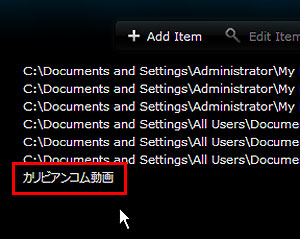
先程のフォルダがライブラリーに追加されます。
※前の画面で「Title」テキストボックスに入力した場合は、その名前が表示されます。
これでPCでの設定は完了です。
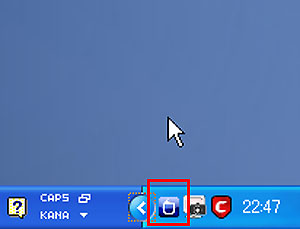
「TVersity」のウィンドウは閉じてしまってもOKです。
Windowsの画面の右隅のエリアにアイコンが表示されていれば、バックグラウンドで動いているので、配信可能な状態になっています。
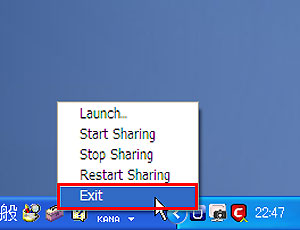
完全に終了したい場合は、アイコンを右クリックして「Exit」をクリックします。