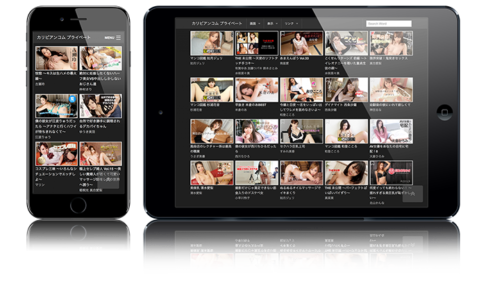
「カリビアンコム プライベート」のより便利で快適な使い方
ページだけ作って、書くのが面倒で、ずっと放置プレイだったんですが、ユーザーさんから幾つか問い合わせがあり、ようやく書く気になりました。^^;
それでは、「カリビアンコムプライベート」の活用編行ってみます|¥・д・)ノ
「カリビアンコム プライベート」ってなに? (・ω・ )モニュ?
というお茶目なエロい方は、まずはこちらから御覧ください。
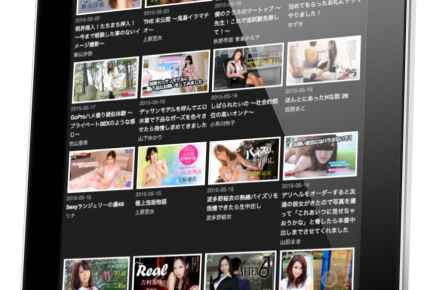
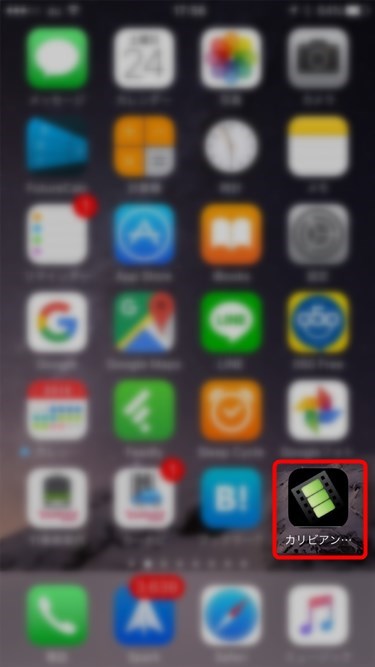
スマホやタブレットのホーム画面から、カリビアンコムプライベートに直接アクセスする方法
動画を閲覧するために、
この手順を踏むのが面倒という人もいるんじゃないかと思います。
そんな相当エロい人は、ホーム画面にアイコン登録すると便利です。b(`・ω・´)
アプリ同様、ダイレクトにアクセス出来る様になるので、ヘビーユーザーさんはオススメ。
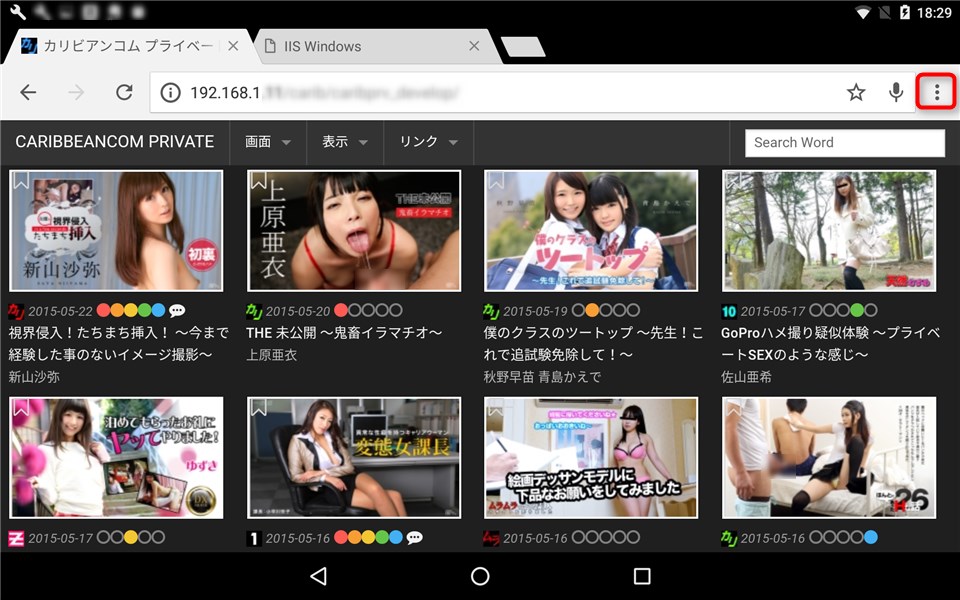
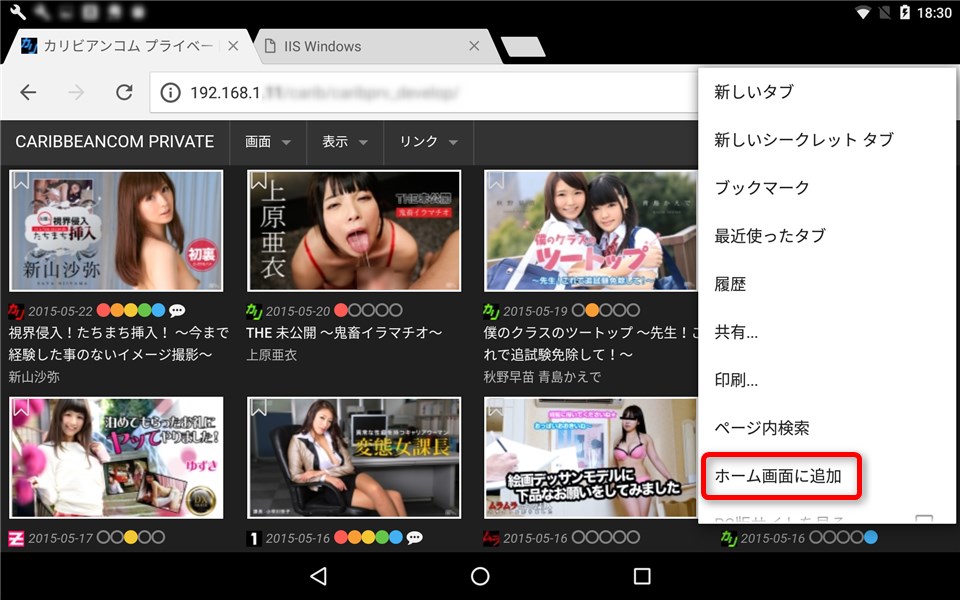
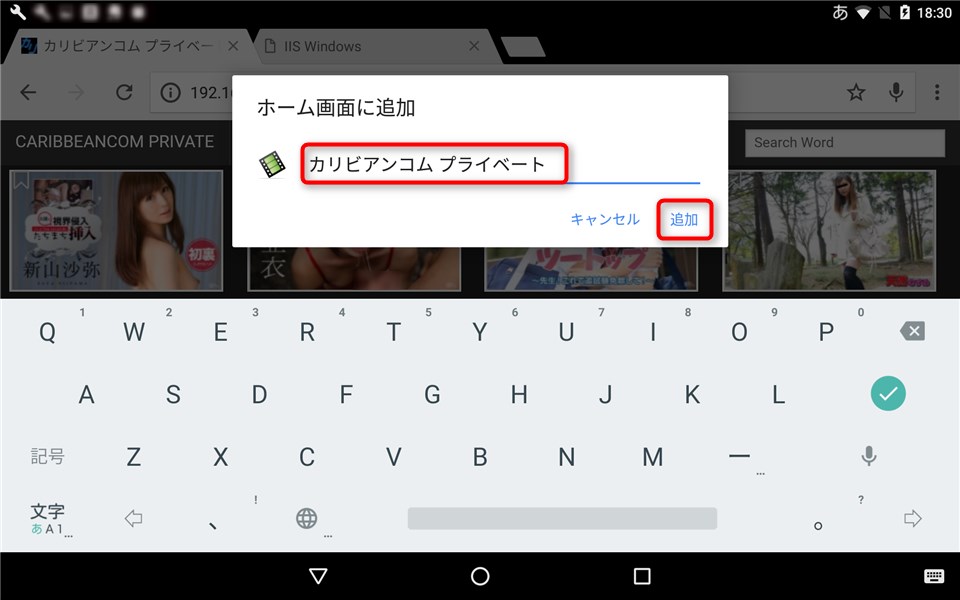
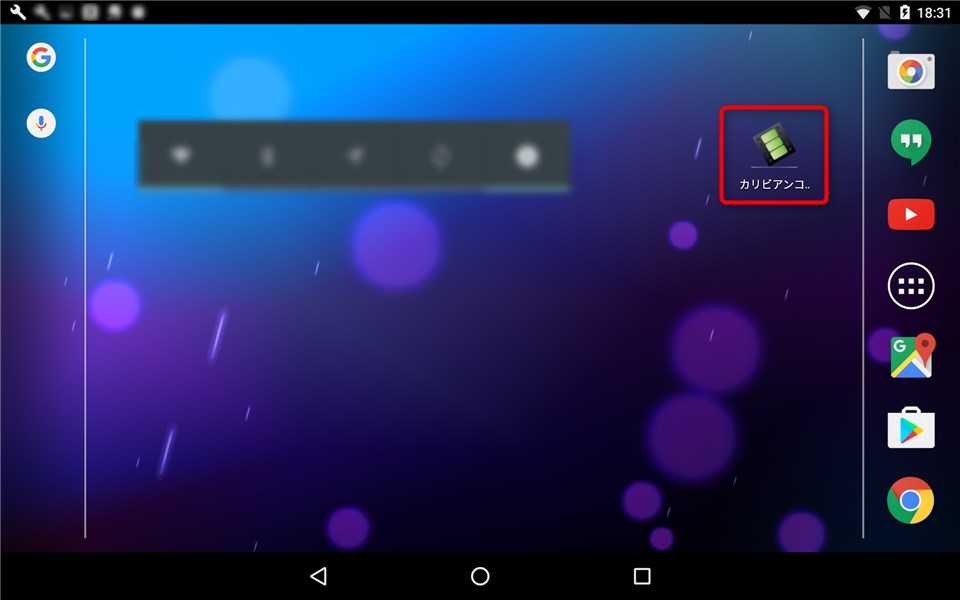
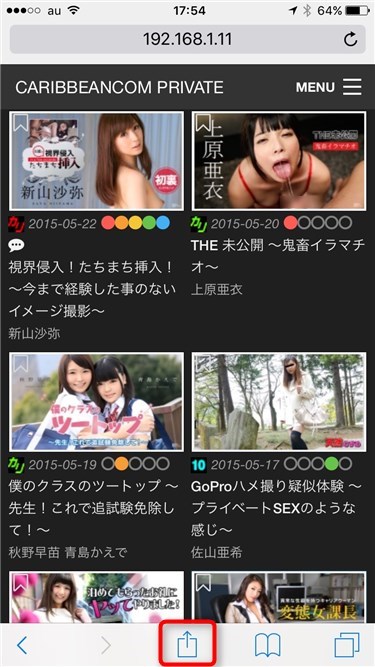
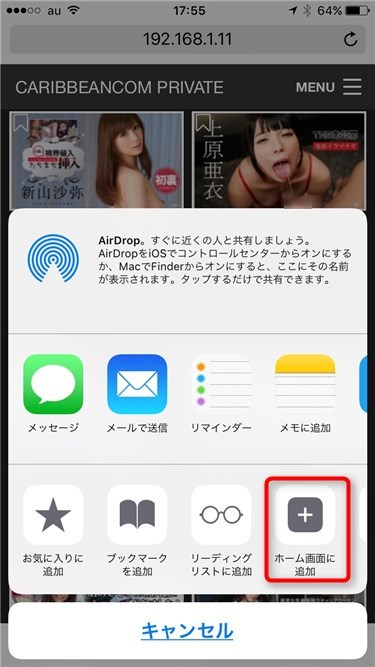
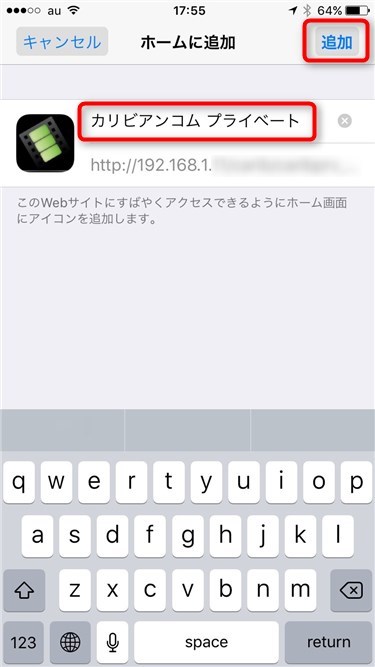
ホーム画面にアイコンを登録する方法
Androidの場合
iOSの場合
別のアプリで動画ファイルを再生する方法
これは以前、他の記事にチラッと書いたんですが、詳細を説明します。
最近公開されている動画は、mp4形式が主流なので、SafariやChromeなどのOS標準のブラウザでも、大半のものがそのまま再生可能です。
しかし、昔のカリビアンコムや一本道で使われていた、wmv、avi、dvix形式の動画ファイルは、通常のブラウザでは再生することが出来ません。(今でも、wmv形式を採用しているところもあるようですが)
mp4以外の動画ファイルを再生する場合は、他のアプリを使う必要があります。
ちょっと面倒に思えるかもしれませんが、ブラウザ標準のプレイヤーより操作性がかなり良くなるので、これはmp4ファイルしか持っていない人にもかなりオススメです。
とくにAV鑑賞では必須とも言えるシーク(再生位置の移動)の操作性が劇的に向上します。
iPhone、iPadなどのiOSデバイスと、Androidデバイスとでは方法が異なるので、それぞの方法を解説します。
Androidの場合
Androidの場合、ウェブブラウザから動画を再生する場合、別のアプリを指定して動画を再生することが可能です。なので、再生したい動画ファイル形式に対応している、動画再生アプリをインストールすればOKです。
オススメのアプリ
一番のおすすめは、「MX Player」です。
Androidのアプリでは定番中の定番。これを選んでおけば間違いという神アプリです。
対応しているファイル形式も多く、操作性も非常に良い上、無料です。
動画を別アプリで再生する方法
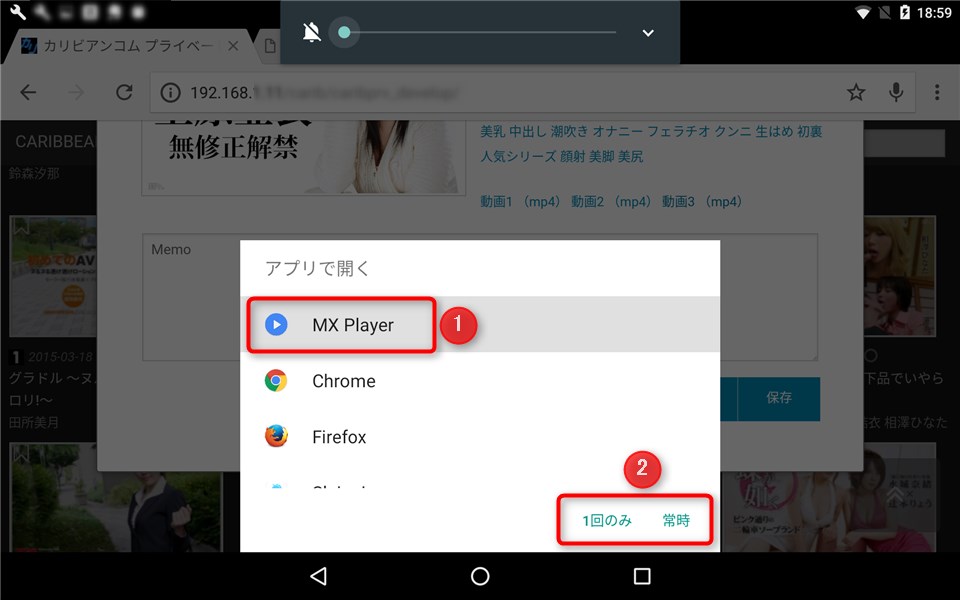
再生したいアプリを選択して、「1回のみ」or「常時」をタップします。
iOSの場合
iOSではAndroidの様に、ウェブブラウザから別アプリで動画再生、ということが出来ないので、Safariなどのブラウザは使用せず、完全に別アプリを使うことになります。
どのようなアプリを使えばいのかというと、ウェブブラウザ機能を持っている動画再生アプリを使用します。
オススメのアプリ
かなりの数の無料アプリを試してみましたが、ほぼ全てが、
- 操作性がイマイチ
- 画面表示が崩れる
のどちらか。
仕方なく、評判の良かった有料の「nPlayer」を試してみたところ、これが大当たり!!
ちょっと値段は高めですが、機能も操作性も最高で、僕は結局コレに落ち着きました。
ちなみに、この当時は有料版しかなかったんですが、現在では無料版もあります。
無料版は、広告がちょっと邪魔だったりしますが、動画の再生は問題ないようです。
nPlayerの使い方
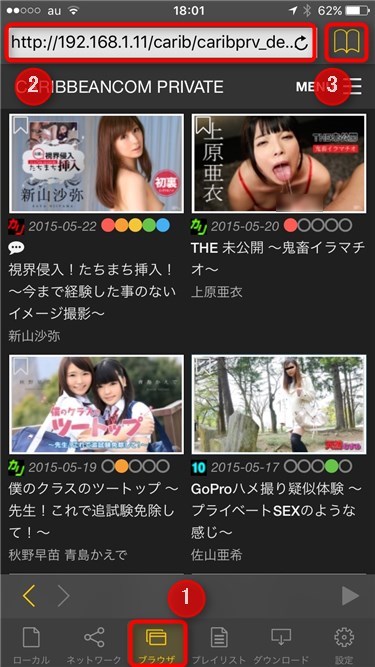
- 画面下の「ブラウザ」をタップ。
- アドレスバーにURLを入力。
あとは普通に閲覧可能です - ブックマーク登録しておくと、次回以降便利です。
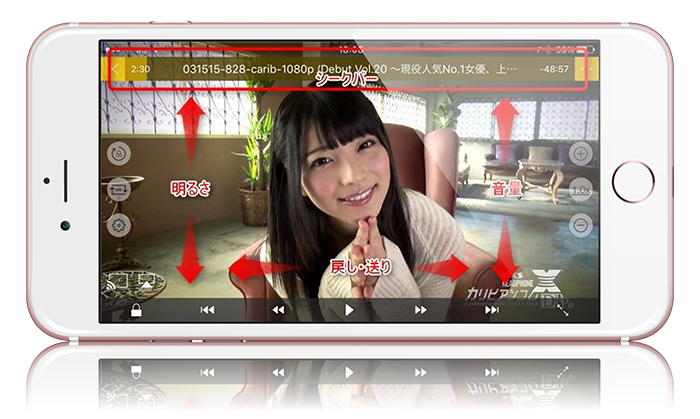
ちなみに、再生時の画面はこんな感じです。
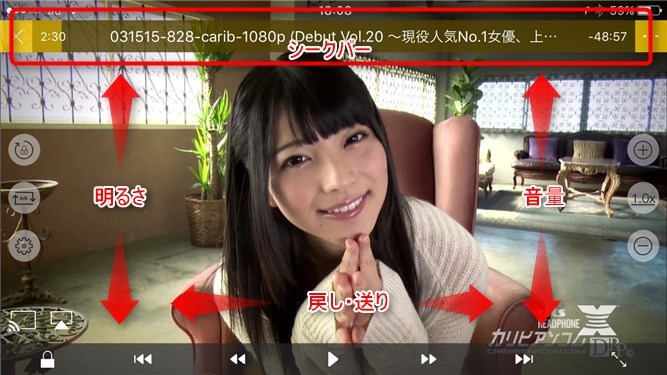
ちなみに、画面の動画は、上原亜衣ちゃんの無修正デビュー作品。
何度見ても、ぐうの音も出ないほどの可愛さです。どこの天使かと思った(*´ω`*)
画面上部のシークバーのタップで、大まかな再生位置に狙いを定めて、画面左右のスワイプで細かい戻り・送りが出来るのが超絶便利。
画面左側の上下スワイプで、輝度調整。画面右側の上下スワイプで、音量調整も可能です。
NASでカリビアンコムプライベートを運用する方法
初期設定編では、Windows付属の簡易WEBサーバー機能(IIS)を使用しての運用方法を紹介しましたが、実は僕はこの方法は使ってません。(WindowsPCを使っている人なら、大半の方が構築できる環境ということで紹介してます。)
僕は、常時起動しているNASがあるので、それのWEBサーバー機能をつかって、カリビアンコムプライベートを運用しています。
同様の環境を持っている人は、閲覧時にいちいちPCを起動しなくても良くなるので、かなり便利なんですが、NASによっても仕様や設定が異なるので、詳細を解説することは出来ません。
なので、NASの使い方をある程度わかっている人限定ですが、NASでカリビアンコムプライベートを運用したいという方は、下記のディレクトリ構成を参考にしてみてください。
【カリビアンコムプライベートをNASで運用するためのディレクトリ構成図】
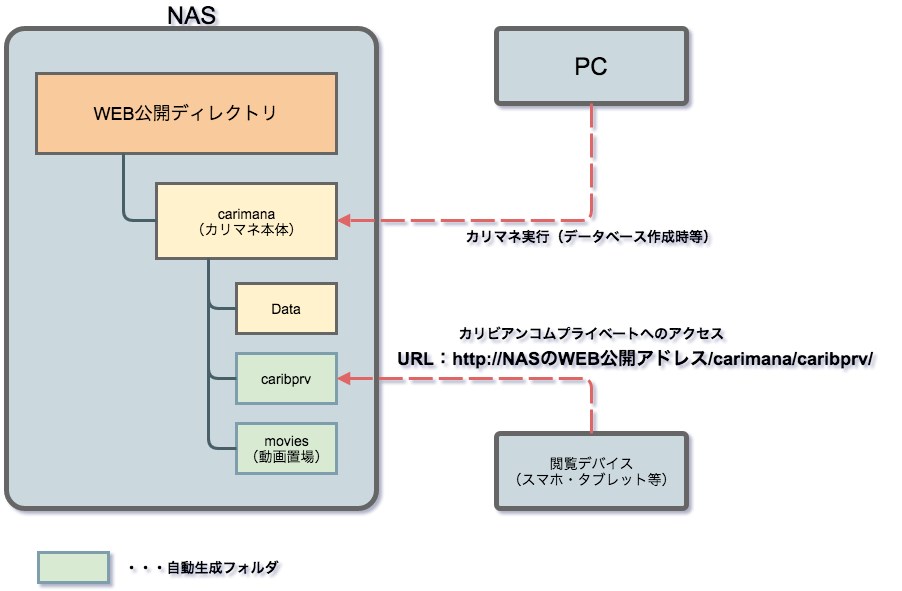
どのみち、動画の所有本数が多くなると、PCのシステムドライブとは別にHDDを用意することになると思うので、NASでの運用は何かと便利でオススメです。|¥・д・)ノ
追記 今まで使用していたカリマネを移動して使用する場合
今まで使用していたカリマネを使う場合、そのまま単に移動しただけでは使えません。下記の2つを必ず行ってください。
カリマネの環境設定を再度行う
フォルダの移動、名前を変更した場合、カリマネの設定を再度行う必要があります。環境設定が初期化されるので、再度初期設定を行って下さい。
カリビアンコムプライベートを使うための初期設定
設置位置や名前が変わると、別プログラムと認識され、環境設定等は全て初期化されます。
環境設定で、ラベル名や、除外タグなどを追加、変更している方は注意して下さい。(逆に元に戻すと、設定が復活します)
カリマネに動画ファイルを再登録する
当然、動画の保存場所のパスも変わってしまうので、動画ファイルへのリンクは全て無効になります。下記の手順で再度、登録し直してください。
動画ファイルを移動したときのリンク切れは、この手順で動画データに追加した内容(ユーザーラベル、Memo等)を保持したまま、動画ファイルとのリンクを再構築出来ます。
ただし、カリビアンコムプライベート生成時に、動画ファイル置き場として有効なのは、カリマネの「Data」フォルダと同階層にある「movies」フォルダ内だけです。
動画ファイルを再登録する方法
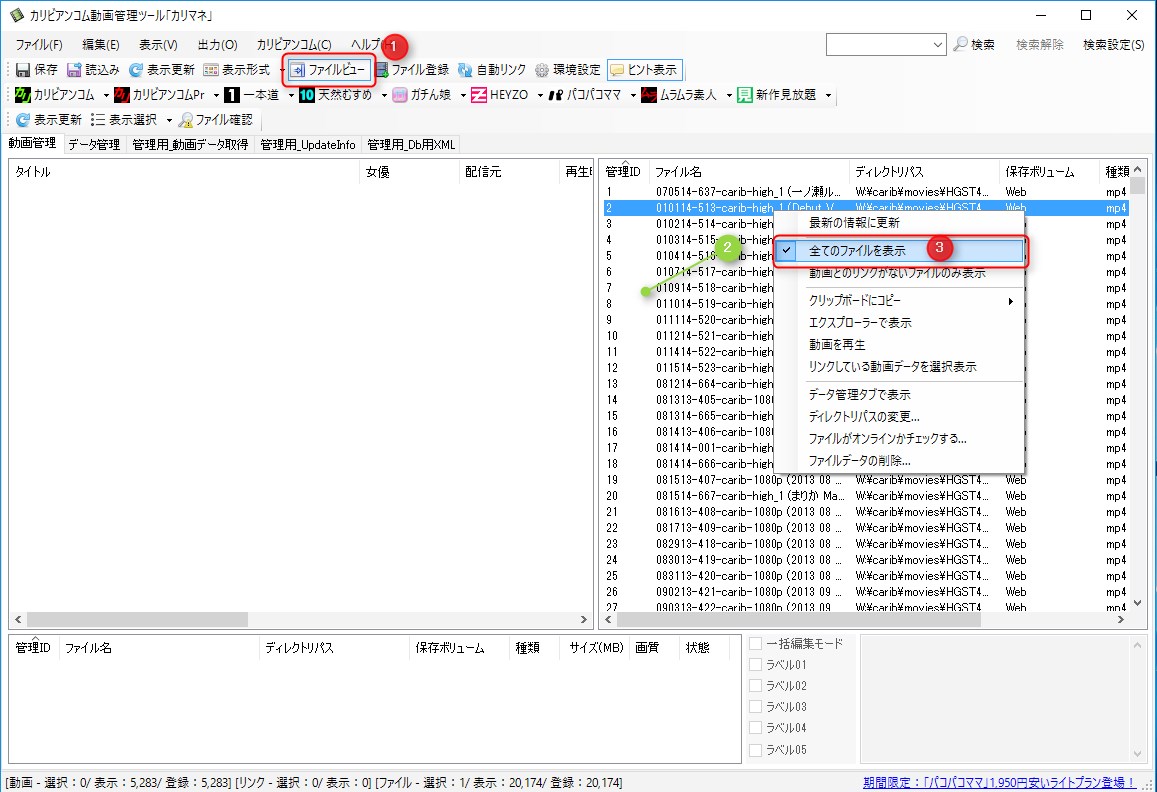
- 「ファイルビュー」ボタンを押し、ファイルビューを表示。
- ファイルビュー内で右クリック。
- コンテクストメニュー内の「全てのファイルを表示」を選択。
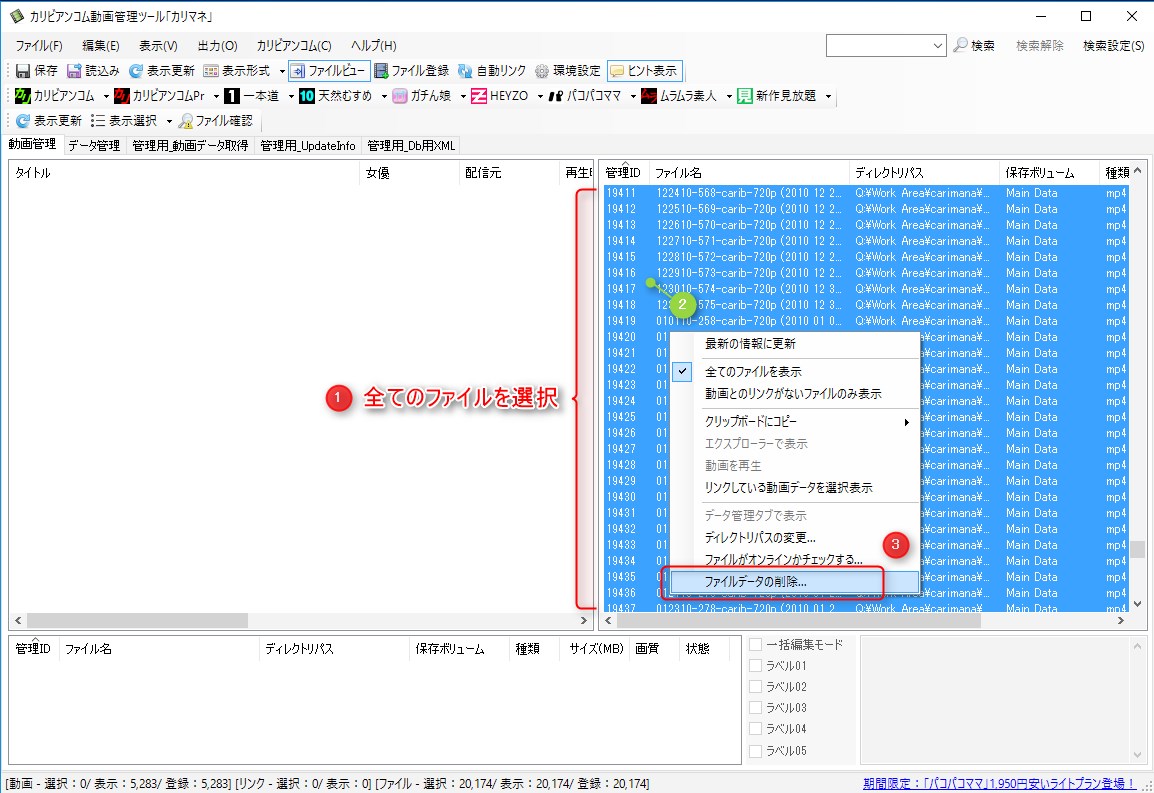
- ファイルビュー内のファイルリストを全て選択。
- ファイルビュー内で右クリック。
- コンテクストメニュー内の「ファイルデータを削除…」を選択
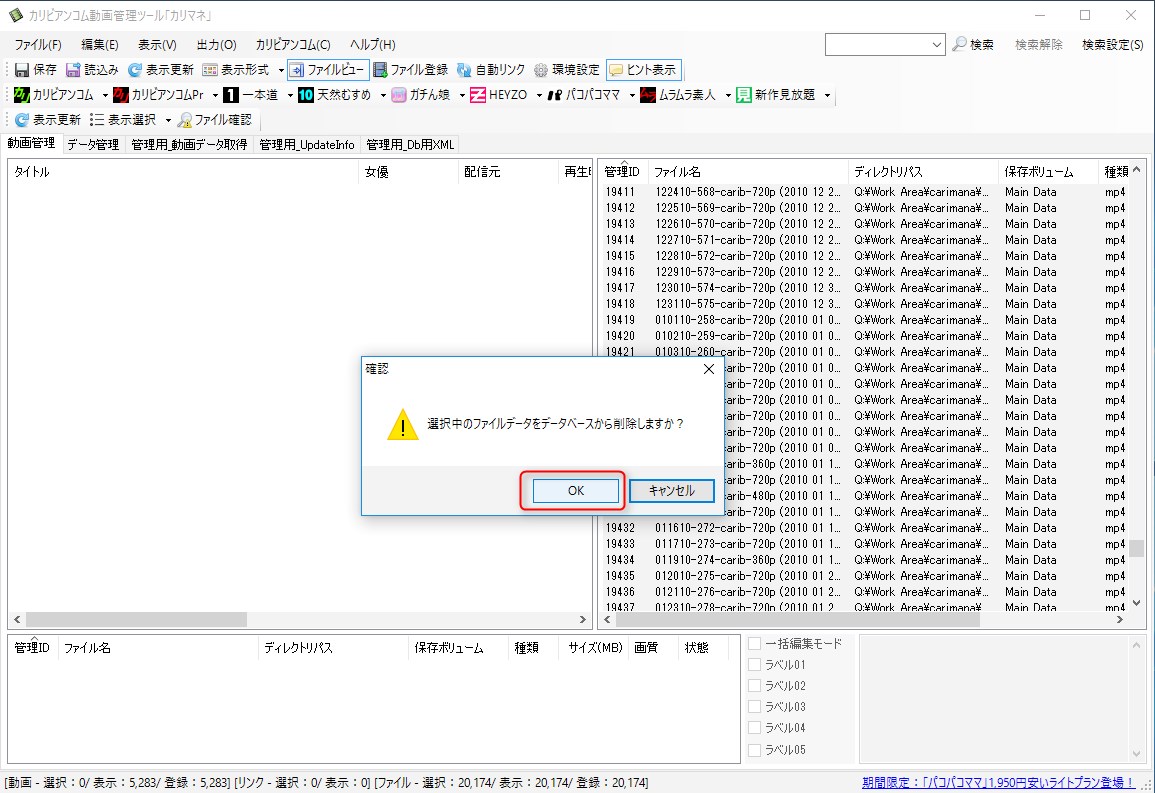
- OKをクリック
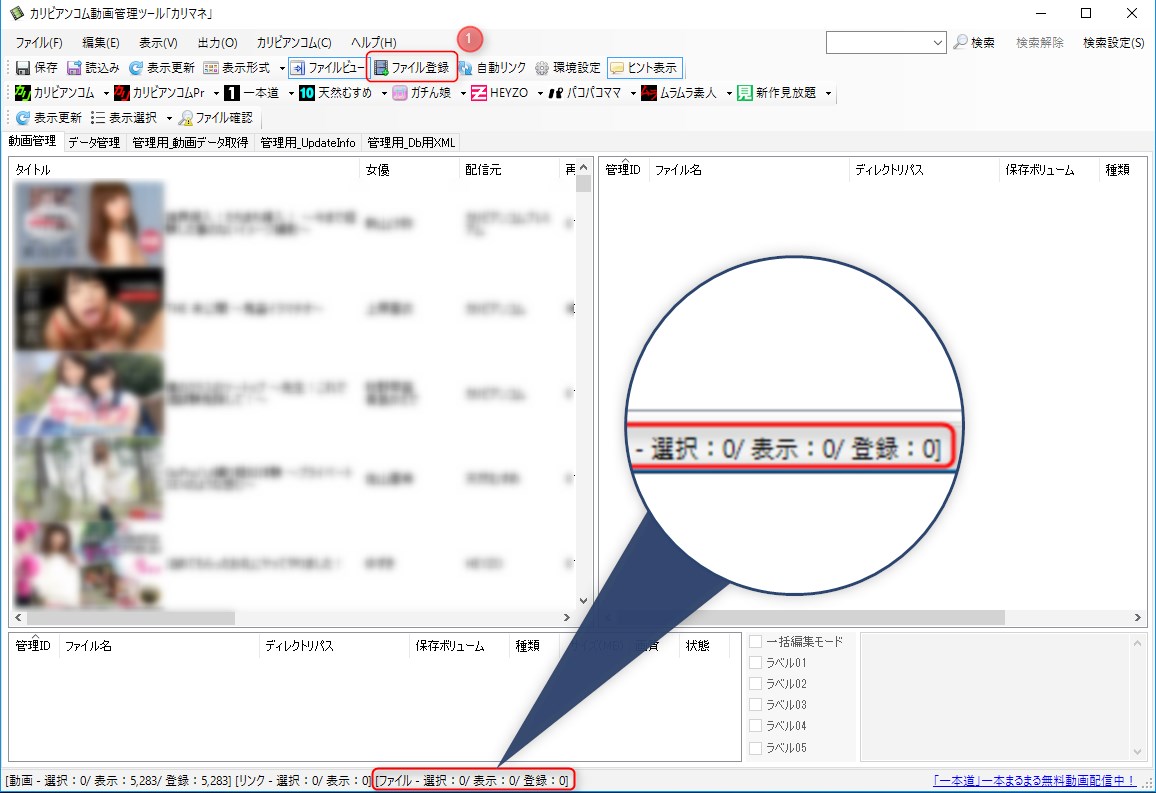
ステータスバーのファイル登録数が「0」になっているのを確認して、
- 「ファイル登録」ボタンをクリック。
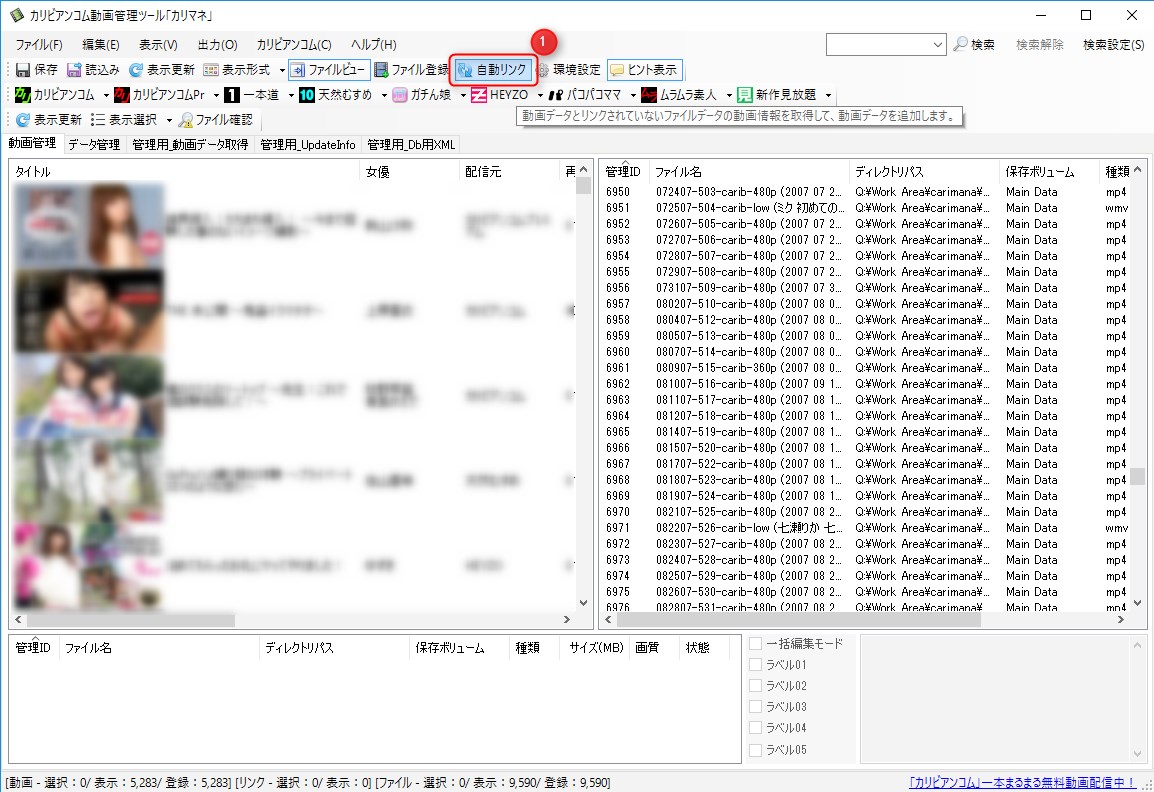
ファイルの登録が完了したら、
- 「自動リンク」ボタンをクリック。
これで完了です。
「カリビアンコム プライベート」のトラブルシューティングについてはこちら。

概要、設置方法についてなどはこちらから。