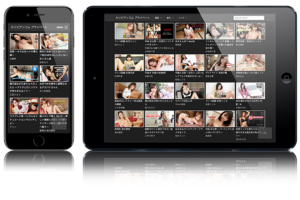
「カリビアンコム プライベート」の初期設定
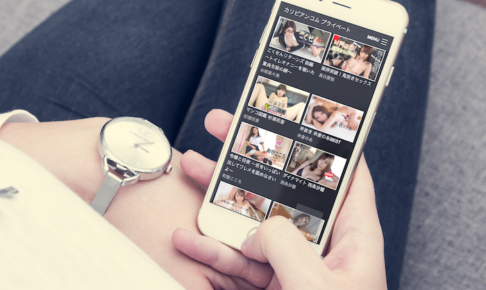
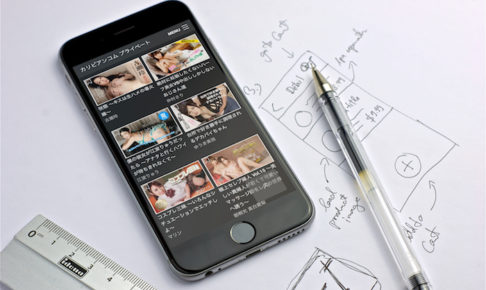
「カリビアンコム プライベート」はウェブブラウザで見られるので、閲覧機器のOSは問いません。iPhoneでも、iPadでも、AndroidでもOKです。
これは汎用性があって便利なんですが、ウェブサイト(WEBアプリ)であるがゆえ、PC内のファイルに、勝手にアクセスすることは出来ません。
まあ、これが出来ちゃうと、セキュリティ上、エライことになりますからね。^^;
なので、カリマネ単体で使うときより、少し手数が増えますが、設置作業そのものは、非常に単純です。
作業の概要
まずは、作業概要をざっくりと。以下は、カリマネを使用するPCで行います。
- Windowsの簡易ウェブサーバー機能を有効化。(チェックボックスをチェックするだけで完了。)
- サーバーフォルダ内にカリマネを設置。
- 指定フォルダにダウンロード済みの動画を移動。
初期設定は、これだけです。
後は通常のように、カリマネに動画を登録していくだけで、「カリビアンコム プライベート」も自動的に更新されていきます。
それでは、それぞれの工程の詳細に行ってみましょう。
PC初心者さんでも悩まないように書いた(つもり)なので、文字量は多めですが、そんな大したことやってません。決して怯まないようにw
簡易ウェブサーバー機能の有効化
Windowsには標準で、簡易WEBサーバーにする機能が搭載されています。
まず、この機能をONにして、同じLAN内のスマホやタブレットのウェブブラウザでも、アクセス出来るようにします。
※NAS等のWEBサーバー機能を使いたいという方は、この設定は不要です。
下記は「Windows10」を使用していますが、「Windows7」「Windows8」でもほぼ同様に出来ると思います。
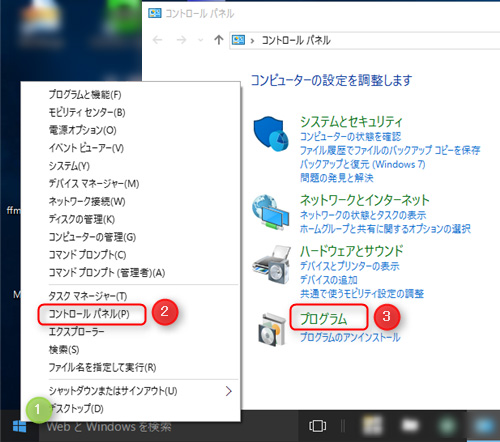
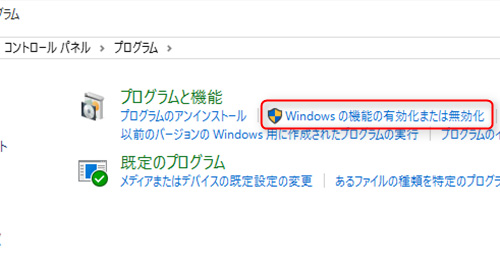
「コントロールパネル」が開いたら、 「プログラム」をクリック。
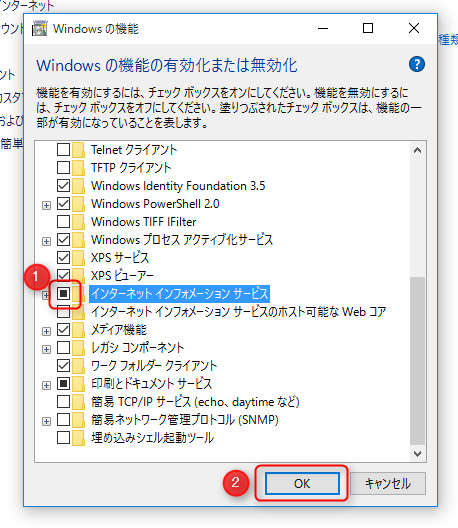
※この様に✔ではなく、■になればOK。
「OK」でウィンドウを閉じます。
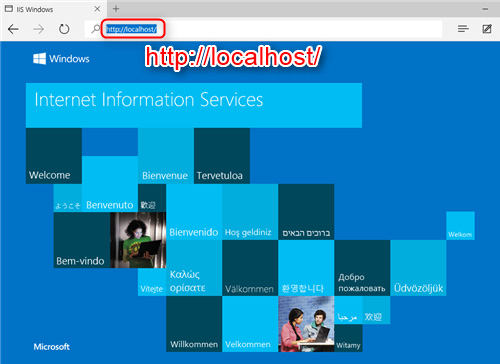
WEBブラウザを起動し、アドレスバーに
http://localhost/
と入力。
こんな感じにサイトが表示されればOKです。
カリマネの設置
つづいて、カリマネの設置と設定の変更を行います。
- カリマネのアップデート
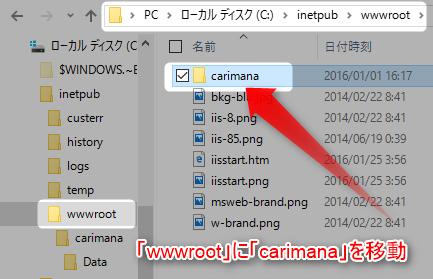
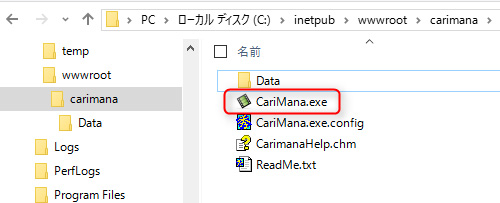
- カリマネの移動
- 動画保存場所の移動
を行う必要があります。(移動場所は、下記の解説に記載)
旧バージョンから、ver3.5.0へのアップデート手順は、以下のとおりです。
- 「Data」フォルダを移動している場合、カリマネフォルダ内に戻す。
- 旧フォルダ内に、新フォルダの中身を全てドロップして上書き
その際、「環境設定」内容は、旧バージョンから引き継がれません。
ラベル名や、除外タグリストなどを変更していた方は、再設定してください。
また、動画ファイルの移動に伴い、登録済みファイルデータとの整合が取れなくなるので、一度「カリマネ」から削除して、再登録が必要です。(※削除するのは、ファイルデータのみ。動画データ残れば、ラベル等の情報は消えません。)
ファイルデータを修正することも出来ますが、面倒なので解説は省略します。
動画の所有本数が多い方、複数のドライブに保存されている方などは、もう一度ファイル登録からやり直したほうが、間違いもなく早いです。
というか、僕はそうしましたw
まずはこちらから、カリマネの最新版をダウンロードして、解凍しておきます。
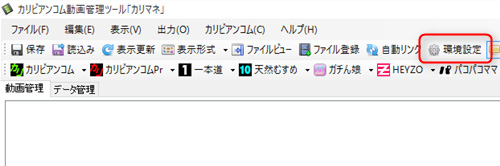
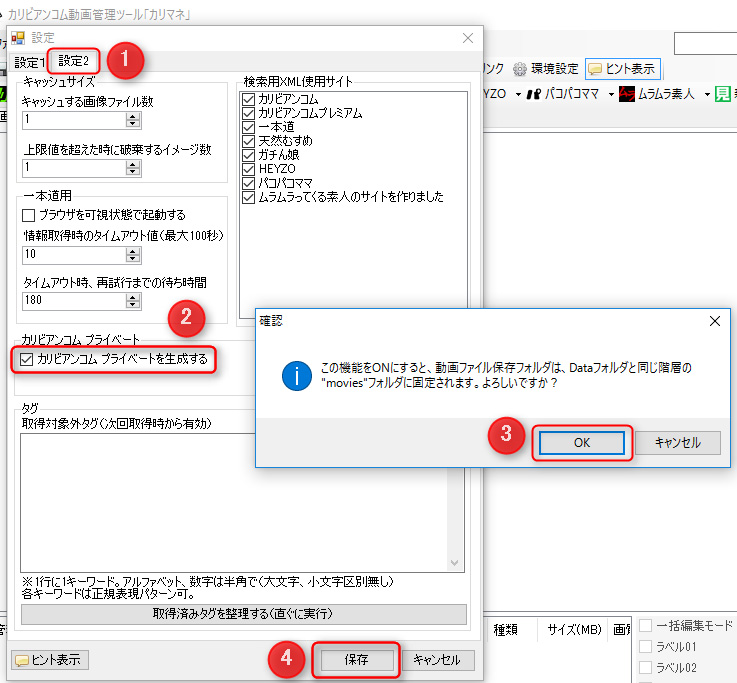
アラートが出たら「OK」をクリックし、
「保存」でウィンドウを閉じます。
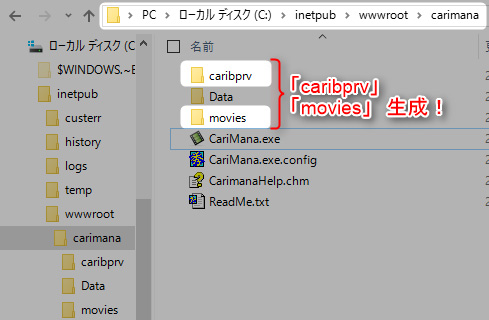
- 「caribprv」
- 「movies」
のフォルダが生成されれば、完了です。
※正確には、カリマネで設定している「Data」フォルダと同じ階層に生成されます。
動画ファイルの移動
「カリマネ」単独で使う場合、動画ファイルどこにあっても大丈夫ですが、「カリビアンコム プライベート」では、動画の保存場所が重要になります。
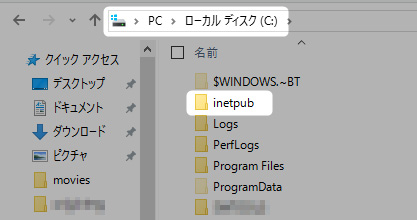
ここまでの作業で、カリマネフォルダのパスはこうなってるはずです。
└「inetpub」
└「wwwroot」
└「carimana」 ← カリマネフォルダ
├「Data」
├「caribprv」 ← カリビアンコム プライベート構成フォルダ
└「movies」 ←動画保存用フォルダ(更に内部フォルダを作ってもOK)
ちなみに、カリマネは、「carimane」ではなく、「carimana」ですので、お間違いなく。(Caribbeancom Moviefiles Managerの略なので)
動画ファイルは、最後の「movies」フォルダに置く必要があるのですが、正直いって、Cドライブに動画ファイルを保存するのは、あまりオススメ出来ません。
OSと同じドライブに、容量のでかいファイルが大量にあると、トラブル時やメンテ時など、結構大変なことになります。^^;
なので、動画ファイルの様に容量の大きい物は、別ドライブに保存して、シンボリックリンクを使うのがオススメです。
大きな違いは、OSから見た場合、ショートカットは、リンク先が記録されたファイルですが、シンボリックリンクは、ファイルやディレクトリそのものとして扱われます。
「カリビアンコム プライベート」自体は、
- 「movies」フォルダに動画ファイルを保存
- 「movies」フォルダにシンボリックリンクを張る
このどちらでも正常に認識するので、どちらかを行ってから次に進んで下さい。
シンボリックリンクを知らない方も多いと思うので、張り方も解説しておきます。
シンボリックリンクの作り方
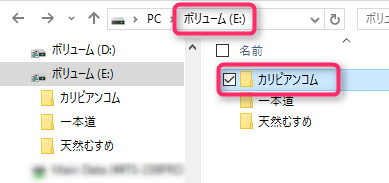
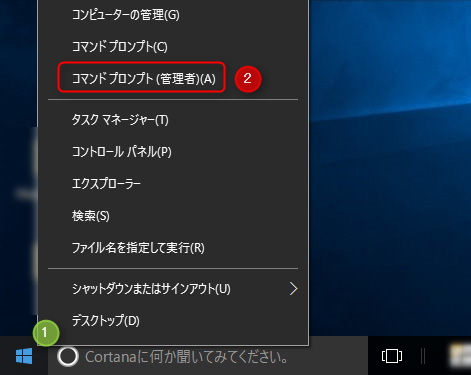
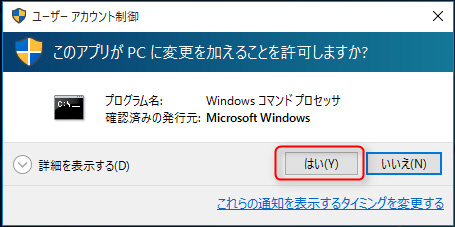
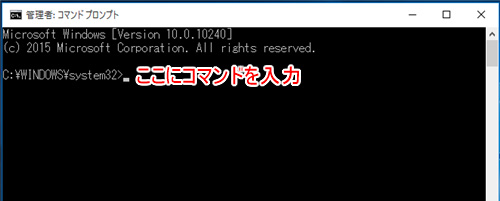
コマンドの構文は、
mklink /d リンク ターゲット
この場合、
- リンク: c:\inetpub\wwwroot\carimana\movies\カリビアンコム
- ターゲット:e:\カリビアンコム
なので、入力するコマンドは、こうなります。
入力したら[enter]キーを押します。
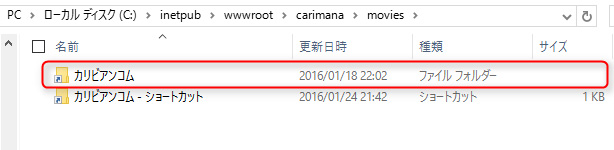
一応、比較のため、その下にショートカットも作ってみました。
一見同じ様に見えますが、種類やサイズを比べると違いが確認出来ると思います。
これで、設置&初期設定は完了です。^^
あとは通常どおり、カリマネに動画を登録していけばいいので、その前に、「カリビアンコム プライベート」のURLについて、解説しておきましょう。
カリビアンコム プライベートへのアクセス方法
「カリビアンコム プライベート」のURLはこのようになります。
コンピューター名(又はIPアドレス)は、自分のPCのものに置き換えます。
どちらを使ってもいいですが、固定の設定をしていないと、IPアドレスは、通常、割り当てが変わります。
なので、
「ちょっと何言ってるのかわからない( ・ω・)?」
という人は、コンピューター名を使ったほうがいいです。
ただ、コンピューター名によっては、うまくアクセス出来ない場合もあるようなので、その場合は、IPアドレスでやってみてください。
一応、コンピューター名とIPアドレスの調べ方も書いときます。
コンピューター名の調べ方
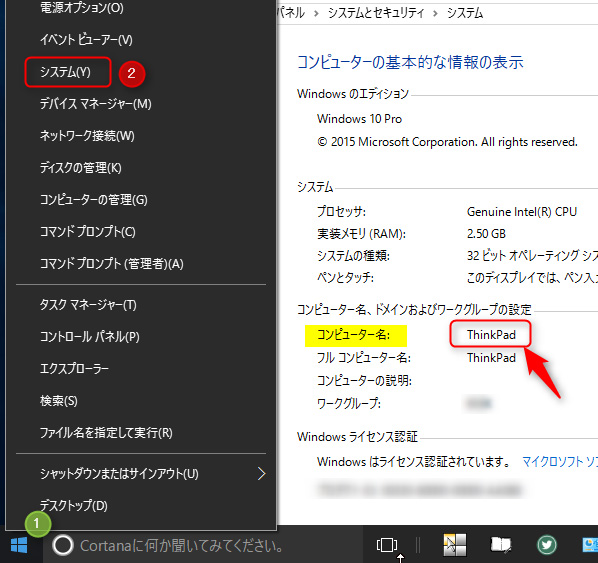
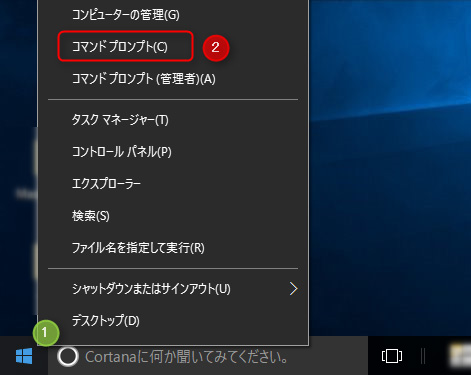
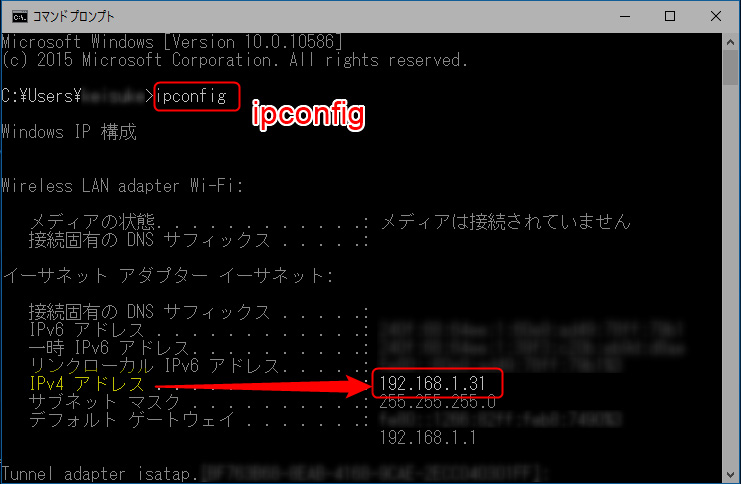
IPv4アドレスという項目が、「IPアドレス」です。
つまり、この場合、
- http://ThinkPad/carimana/caribprv/
- http://192.168.1.31/carimana/caribprv/
これが、「カリビアンコム プライベート」のURLになります。
あとは、スマホでも、タブレットでも、お好きな機器のウェブブラウザで、このURLにアクセスするだけです。
動画の登録方法は、今までと変わりませんので、カリマネを既にご利用の方は、同じ様に行ってもらえばOKです。
カリマネでの動画登録方法がわからないという方は、下記の「動画登録編」をご覧ください。
引き続き、動画の登録方法、使い方、トラブルシューティングなどは、こちらをどうぞ。